Ferroamp EnergyHub
En steg-för-steg guide för att komma igång med Ferroamp EnergyHub i Gnister.
Aktivera External API
För att Gnister ska kunna kommunicera med din Ferroamp EnergyHub och ev. tillkopplat energilager/BESS (Battery Energy Storage System) behöver Ferroamp aktivera något som heter "External API".
Gör så här:
-
Kontakta Ferroamp Supporten och be dom aktivera External API: MQTT på din Ferroamp
EnergyHub. Du kan skapa ett Ferroamp-ärende här.
⚡ Vill du även kunna stoppa export till nätet vid negativa spotpriser? Be då Ferroamp Supporten aktivera External API: Modbus-TCP i samma ärende. Passa på att be om båda API:erna på en gång så slipper du kontakta supporten igen senare.
- Sätt en statisk IP-adress för din Ferroamp EnergyHub i din router (gärna samma som den redan blivit tilldelad av routern). Byter du IP-adress kan EnergyHub behöva startas om för att ta den nya adressen. Notera IP-adressen till senare — den kan också läsas av i EnergyHubbens öga/display.
- Invänta svar från Ferroamp Supporten.
Lägg till Ferroamp EnergyHub i Gnister
För att göra detta steg behöver du ha gjort följande:
- Följt Kom igång-guiden.
- Aktiverat "External API" enligt ovan.
- Satt statisk IP-adress på din EnergyHub och noterat dess IP-adress.
Gör så här:
- Scanna QR-koden på enheten för att komma åt enhetens moln-webbsida.
- Klicka på Lokal-ip eller prova GnisterController för att komma åt enhetens lokala webbsida.
- Klicka på kugghjulet i menyn till vänster, klicka på "Devices" och sen på "Add Device".
- Välj Ferroamp i listan.
- Fyll i den tidigare noterade IP-adressen för EnergyHub.
- Klicka på "Add".

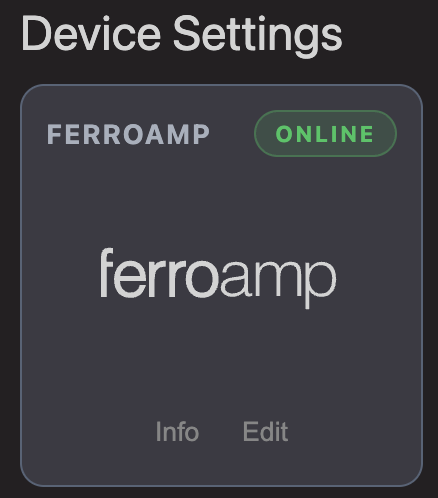
Nu bör Ferroamp dyka upp i listan och ha status "Online" om Gnister lyckas ansluta till EnergyHub. Värden bör nu också uppdateras i Dashboard-vyn.
Enhetsinställningar
Gnister kan inte ta reda på alla nödvändiga inställningar för din anläggning på egen hand, så här är några inställningar du bör fylla i.
Gör så här:
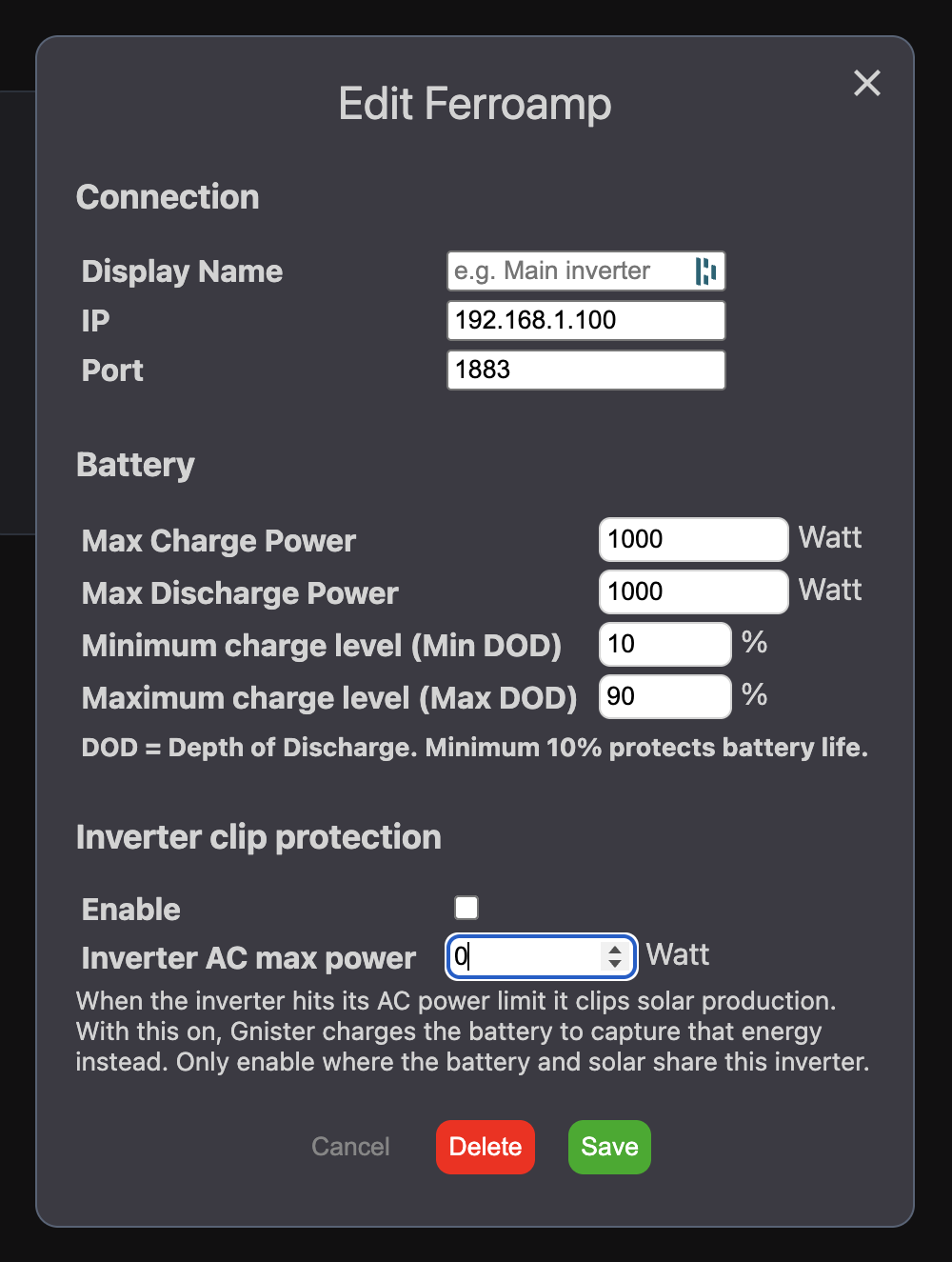
- Klicka på "Edit" på ditt Ferroamp-kort som visar status "Online".
- Under "Battery", ställ in "Max Charge Power" och "Max Discharge Power" (i watt) till vad din anläggning klarar av, eller lägre om du önskar det.
-
Ställ in "Minimum charge level (Min DOD)" och "Maximum charge level (Max DOD)" till önskat
värde eller det som tillverkaren rekommenderar.
⚠️ Det är viktigt att dessa värden stämmer överens med inställningarna i Ferroamps portal. Annars kan oönskat beteende uppstå där portalen och Gnister motarbetar varandra.
- Aktivera gärna även "Inverter clip protection" om din solcellsanläggning kan producera mer än vad växelriktaren klarar av. Då kan Gnister ta vara på dessa toppar genom att ladda överskottet i batteriet istället. Kryssa i "Enable" och fyll i din växelriktares toppeffekt i watt under "Inverter AC max power". Aktivera bara detta om batteriet och solcellerna sitter på samma växelriktare.
- Klicka på "Save".
Ferroamp Portal Inställningar
Du kan behöva göra några inställningar i Ferroamps portal för att Gnister ska fungera optimalt.
- Stäng av FerroAI.
- Aktivera Schemaläggning och se till att schemat är tomt.
Vilken driftinställning du ska välja i standardschemat beror på om du har aktiverat Modbus-TCP för att stoppa export till nätet vid negativa spotpriser.
Utan Modbus-TCP aktiverat
Välj driftinställningen "MANUELL" i standardschemat.
Med Modbus-TCP aktiverat (stoppa export vid negativa spotpriser)
- Välj driftinställningen "KAPA EFFEKTTOPPAR" i standardschemat.
-
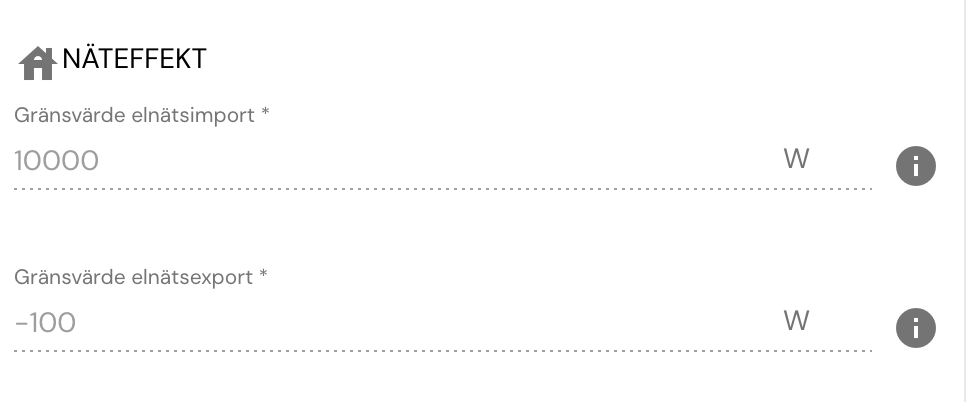
Fyll i gränsvärdena under "Näteffekt":
- Gränsvärde elnätsimport: 10 000 W
- Gränsvärde elnätsexport: −100 W
När spotpriset är negativt skriver Gnister över gränsvärdena via Modbus-TCP. Värdena ovan är ett säkert utgångsläge: anläggningen får fortfarande köpa el från nätet, men den säljer inte till nätet.